绘梦导演台 · 新手图文教程
版本 HM26.10.10 · 2026-10-15
这份教程怎么用:第一次安装 → 从第一步照着做;平时使用 → 看第五~八步;出问题 → 直接翻第十一步。每一步都配了截图,跟着点就行。
第一步 环境配置:把两个包合成一个文件夹
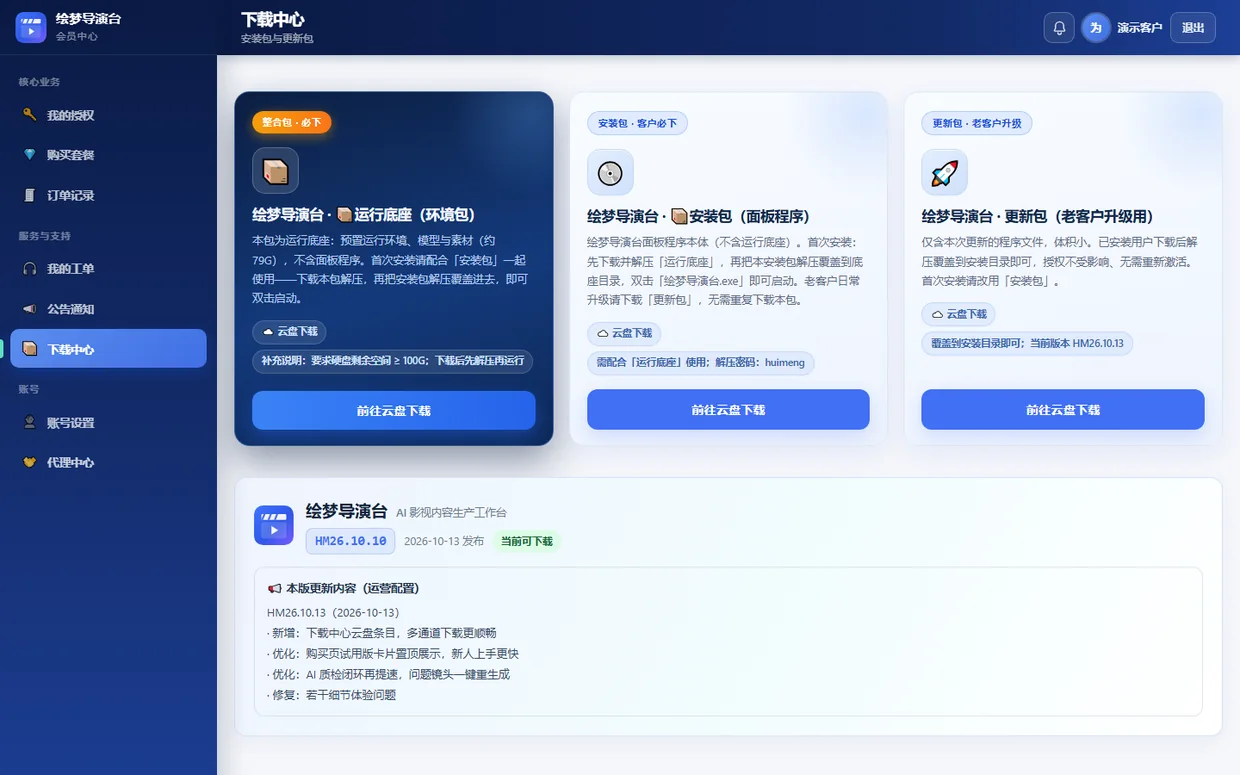
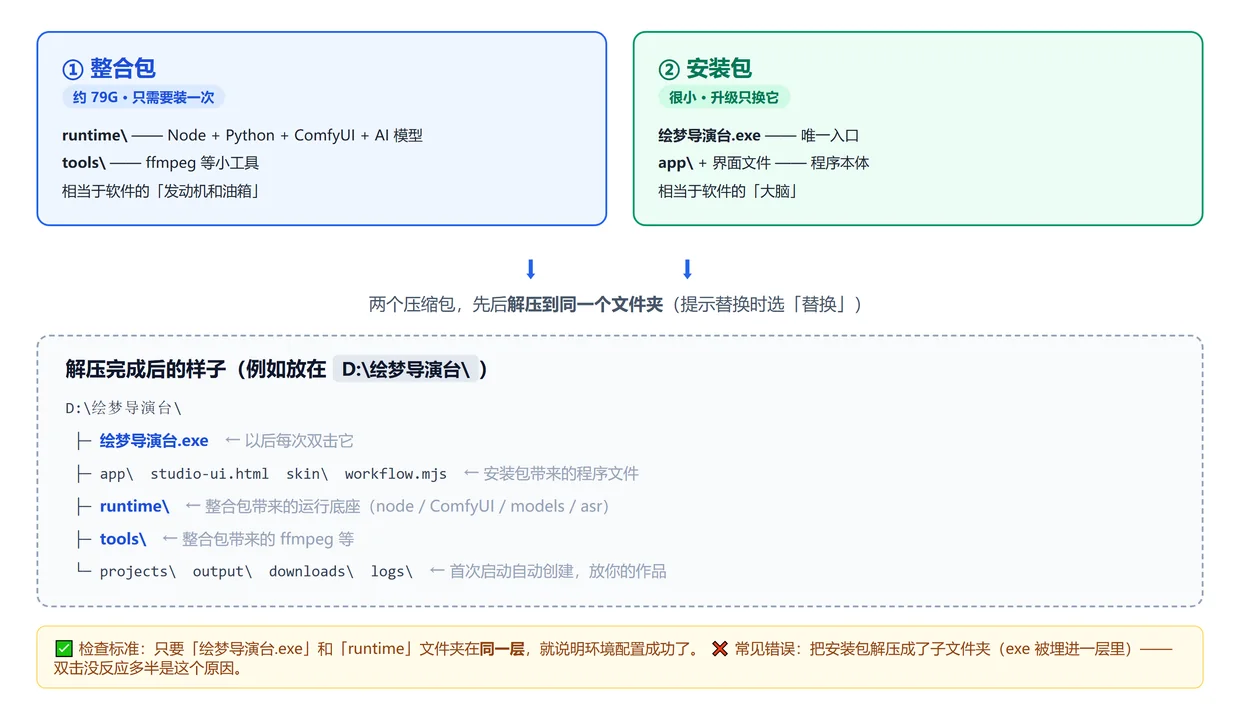
绘梦导演台由两个压缩包组成,都要解压到同一个文件夹里才能运行:
- 整合包(约 79G):运行底座(Node + Python + ComfyUI + AI 模型),只需要装一次,单独打不开;
- 安装包(很小):绘梦导演台.exe + 程序界面,以后升级只换它。
三步装好:
- 选一个非系统盘的位置,例如 D:\绘梦导演台\(装好后不要再移动或改名这个文件夹);
- 先解压整合包到这个目录,得到 runtime\ 和 tools\ 两个文件夹;
- 再解压安装包到同一个目录,提示「是否替换文件」时选替换。
- 用 WinRAR / 7-Zip 解压;不要打开压缩包直接在里面双击运行(那是在临时目录里跑,重启就没了);
- 磁盘至少留 85G 空闲空间;
- 如果拿到的是已经合并好的一个文件夹(exe 和 runtime 都在),跳过这一步,直接看第二步。
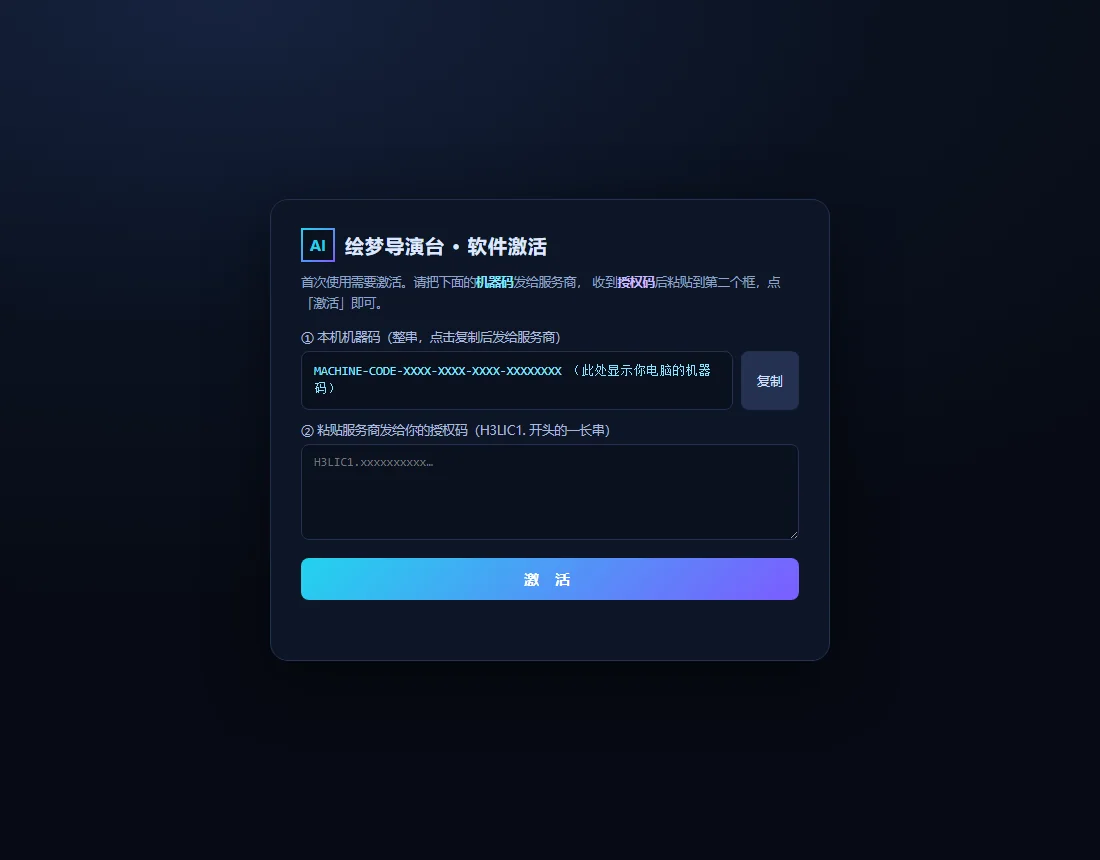
- 双击「绘梦导演台.exe」(不会有黑色命令行窗口);
- 右下角任务栏出现 AI 徽标图标,稍等片刻,浏览器自动打开【软件激活】页;
- 点「复制」机器码,发给服务商(微信即可);
- 收到激活码(H3LIC1. 开头的一长串)→ 粘贴到第二个框 → 点「激活」;
- 显示「激活成功」→ 程序自动继续启动,进入工作台。
- 激活只需一次,之后打开不用再激活;
- 换电脑、重装系统后机器码会变,把新机器码发服务商重新激活即可;
- 授权从激活绑定这台电脑的那一刻开始计时;覆盖升级、重装都不影响授权。
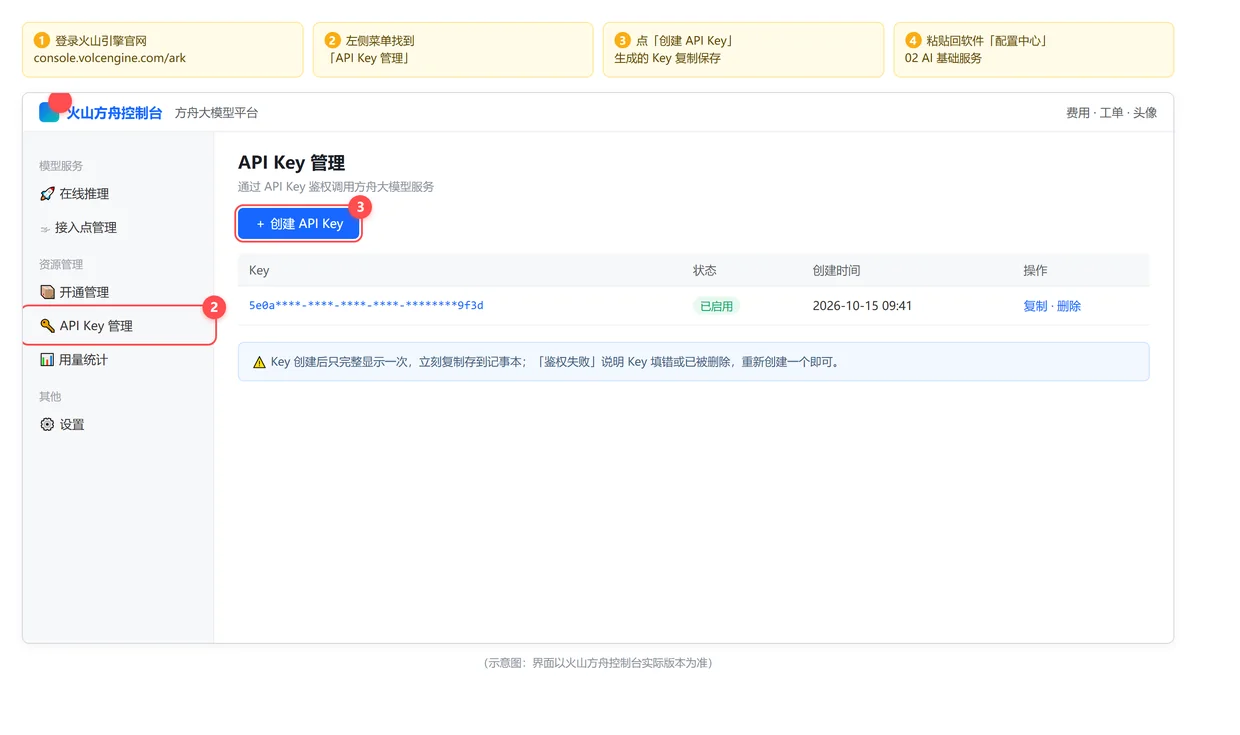
- 打开火山引擎官网 www.volcengine.com → 注册账号(手机号 + 实名认证);
- 登录后进入「火山方舟」控制台:console.volcengine.com/ark;
- 左侧「开通管理」→ 开通要用的模型(豆包 / Doubao 系列),按用量计费,可先充小额试用;
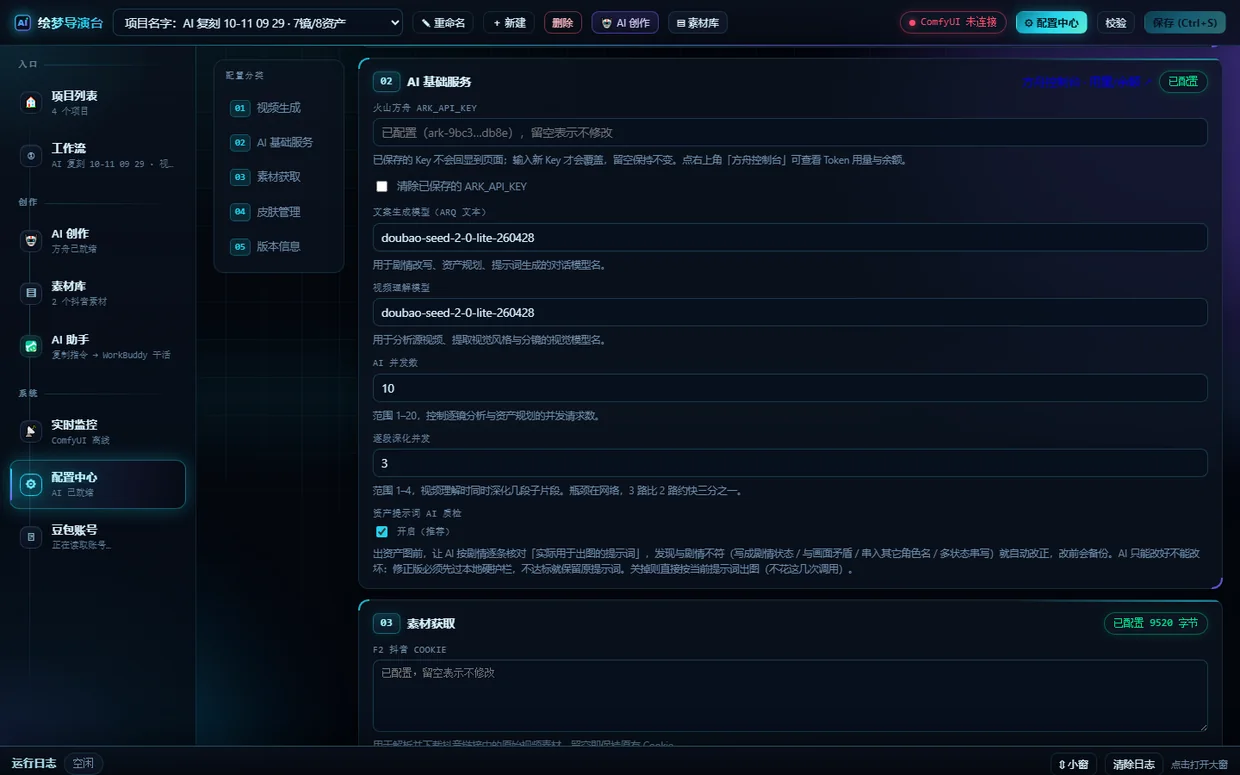
- 左侧「API Key 管理」→「创建 API Key」→ 复制(只完整显示一次,先存到记事本);
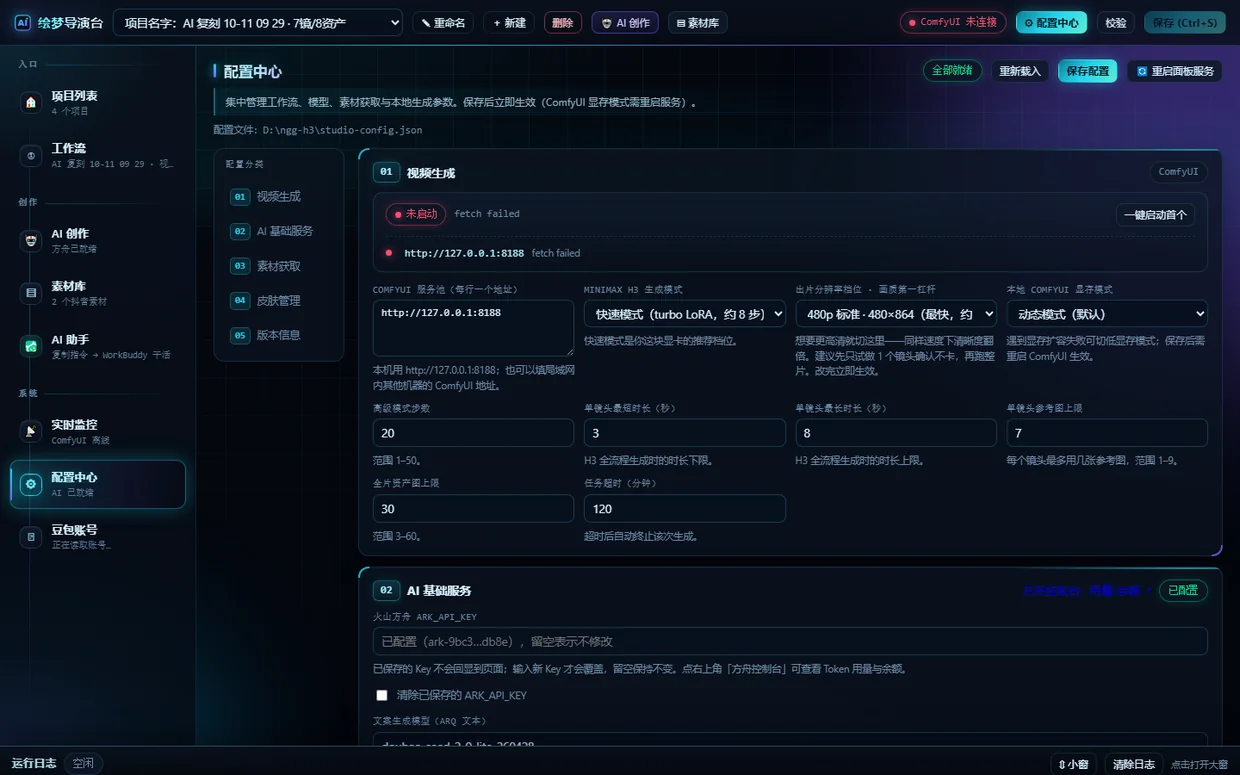
- 回到软件:「配置中心」→ 02 AI 基础服务 → 粘贴到「火山方舟 ARK_API_KEY」→ 保存;
- 侧栏「AI 创作」上方显示「方舟已就绪」就是配好了。
- 配置中心右上角有「方舟控制台 · 用量/余额」按钮,可直接跳去充值或查用量;
- 提示「鉴权失败」= Key 填错或已删除,重新生成一个粘贴即可;提示「余额不足」= 去控制台充值。
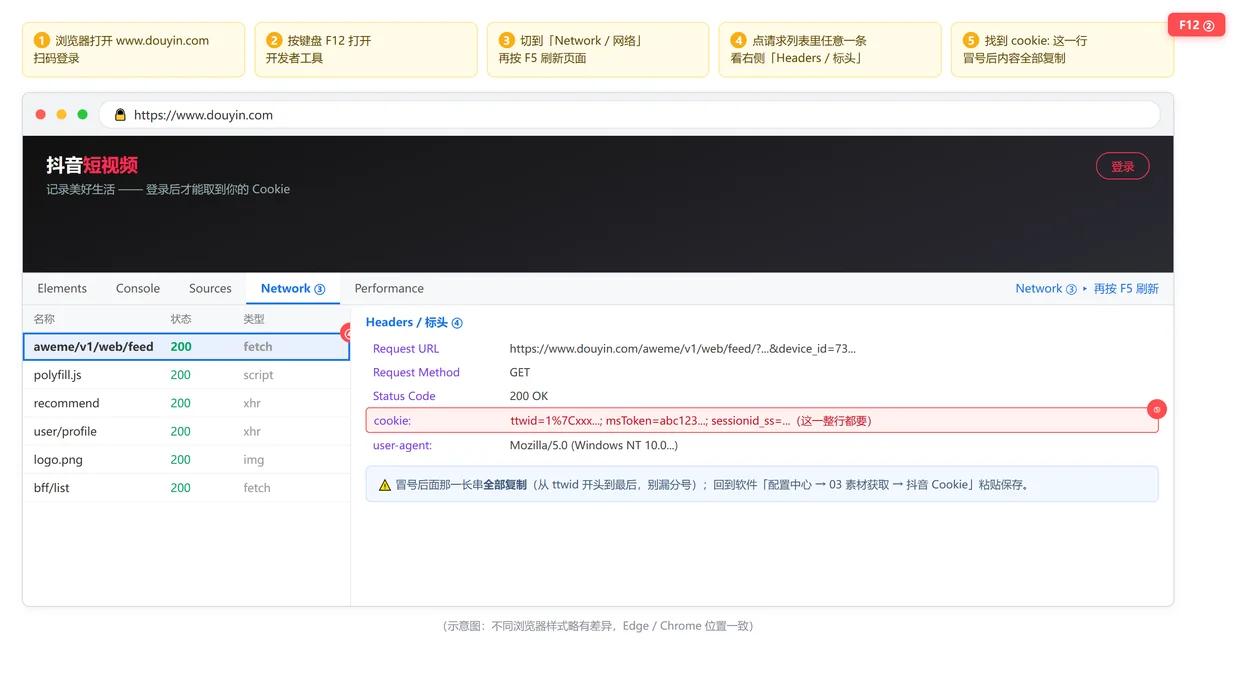
- 电脑浏览器打开 www.douyin.com 并登录(手机扫码即可);
- 按 F12 打开开发者工具 → 切到「Network / 网络」→ 按 F5 刷新一下页面;
- 在请求列表里点任意一条请求 → 右侧「Headers / 标头」→ 找到 cookie: 这一行 → 把冒号后面的内容全部复制;
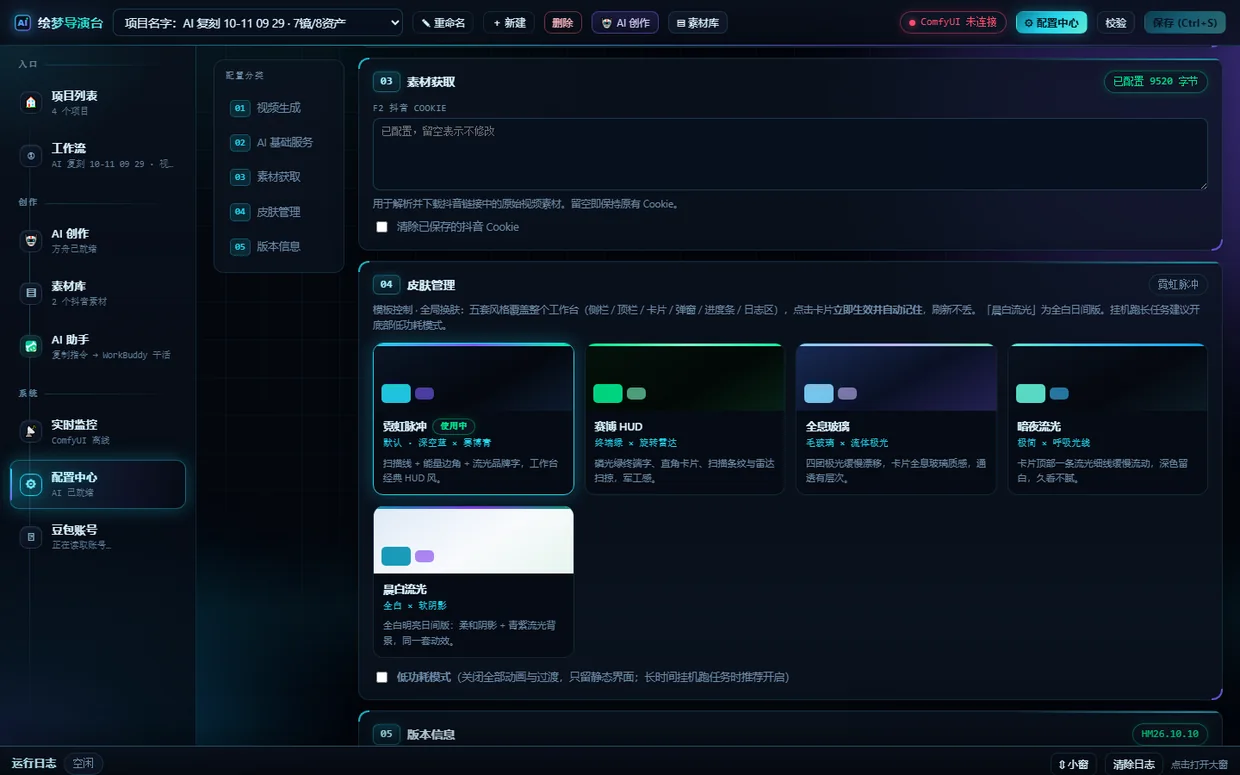
- 回到软件:「配置中心」→ 03 素材获取 → 粘贴到「抖音 Cookie」→ 保存;
- 打开「素材库」,显示「已配置 · N 字节」就是好了。
- Cookie 相当于你的登录凭证,会过期(一般几周~几个月):素材下载失败、提示未登录时,重新按上面步骤获取一次即可;
- 换了浏览器、退出过登录也会失效,同样重新获取。
- 双击图标 = 打开工作台;
- 右键菜单 = 打开面板 / 重启面板 / 打开程序文件夹 / 退出;
- 关掉浏览器页面 ≠ 退出程序,要彻底退出请用托盘右键「退出」;
- 图标被折叠进「^」看不见:设置 → 个性化 → 任务栏 → 其他系统托盘图标 → 设为「始终显示」。
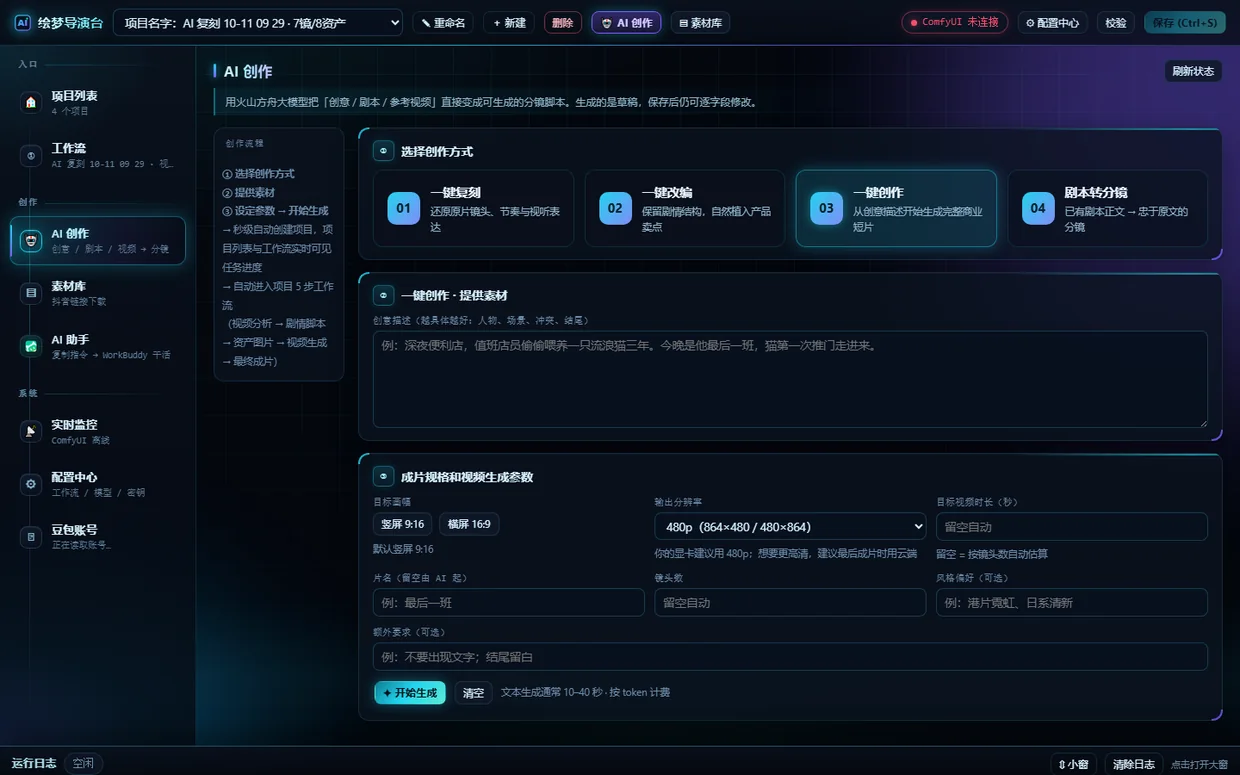
- 「AI 创作」里选一种方式新建项目(或顶栏「+ 新建」);
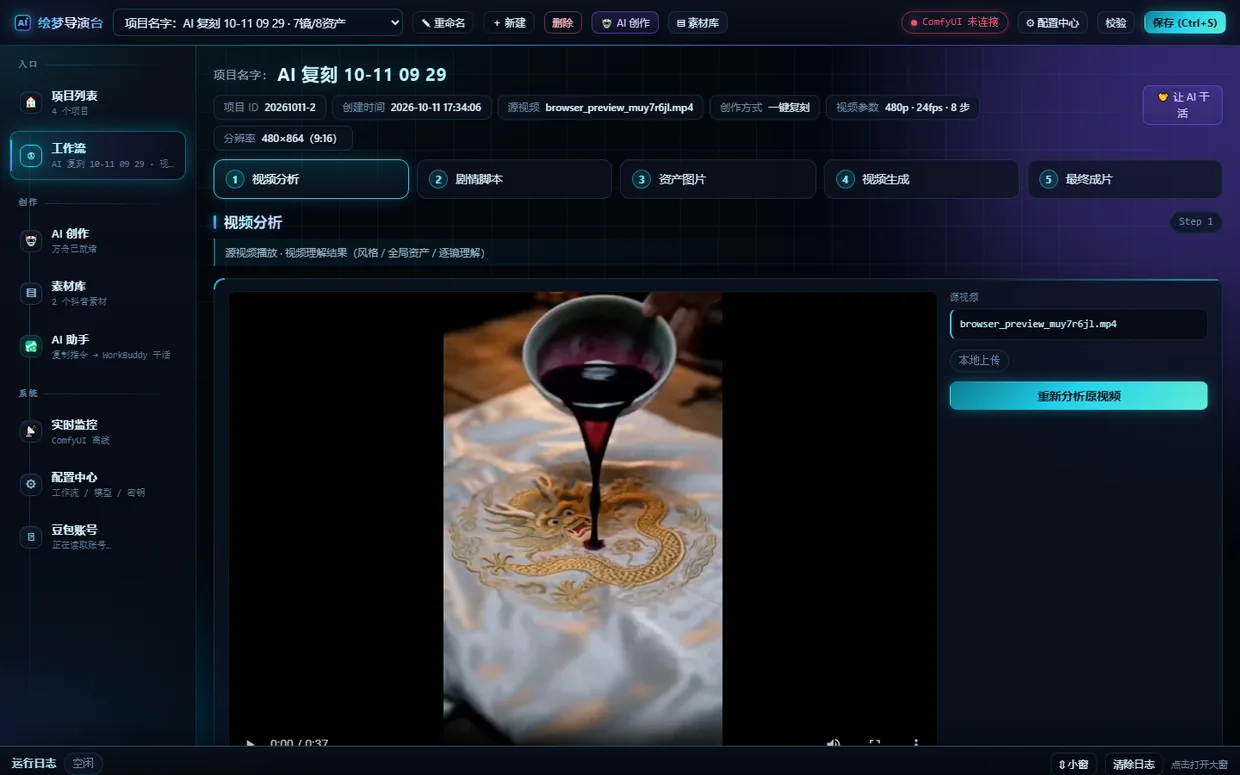
- ① 视频分析:看源视频与理解结果(风格 / 全局资产 / 逐镜理解);
- ② 剧情脚本:确认整体风格、资产目录、分镜与台词(可直接编辑,保存自动备份);
- ③ 资产图片:给每个角色 / 场景生成或上传资产图,并与素材绑定;
- ④ 视频生成:逐镜生成,哪一镜不满意单独重试,不影响其他镜头;
- ⑤ 最终成片:挑选多版本片段 → 合成 → 字幕烧录。
- 托盘右键 →「退出」,先把软件关掉;
- 把更新包解压,里面的文件覆盖到程序目录(有 exe 的那个文件夹),提示替换选「替换」;
- 重新双击 exe 即可。
- 程序启动后每隔约 1 分钟向服务器汇报一次在线状态:开着程序且能上网 = 「在线」;关机断网超 3 分钟 = 「离线」,这是正常的;
- 到期未续费 / 被停用 / 被吊销时,程序会自动停止并显示原因:续费后重启恢复;误停用联系服务商;换电脑把新机器码发服务商;
- 联网校验只上报「授权码 + 机器标识 + 程序版本」三项,不收集任何作品、素材或文件;生成画面、模型推理全部在你自己电脑上完成。
注意:
第二步 第一次启动与激活
第三步 两项要你自己配置的(AI 密钥 / 抖音 Cookie)
不填这两项,「AI 创作」和「素材库下载」用不了。密钥和 Cookie 只填在软件里,不要发给任何人。
3.1 AI 密钥(火山方舟 ARK API Key)
3.2 抖音 Cookie
第四步 认识右下角的托盘图标
双击 exe 后,程序住在右下角任务栏的 AI 徽标图标里:

第五步 认识主界面
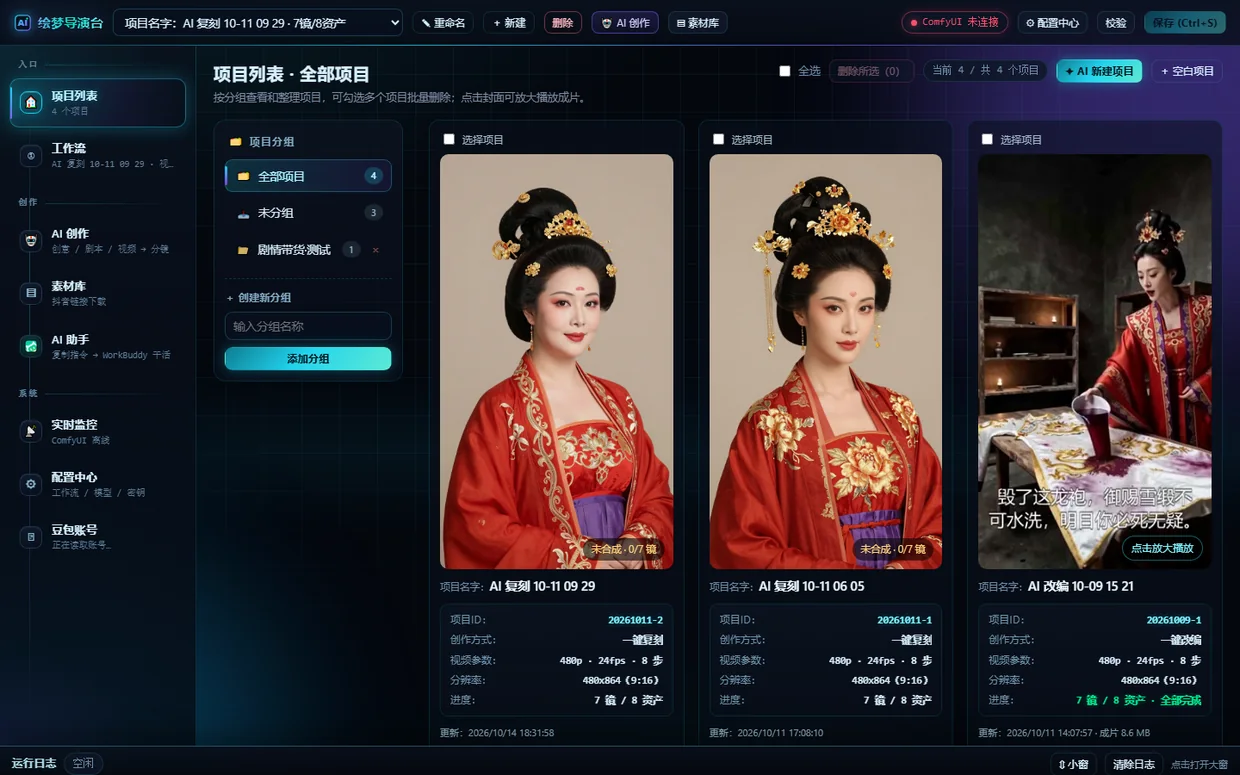
左侧栏从上到下:
| 位置 | 干什么用 |
|---|---|
| 项目列表 | 作品墙:封面 / 分组 / 进度 / 批量删除 |
| 工作流 | 打开当前项目,五步出片(见第六步) |
| AI 创作 | 新建项目:一键复刻 / 一键改编 / 一键创作 / 剧本转分镜 |
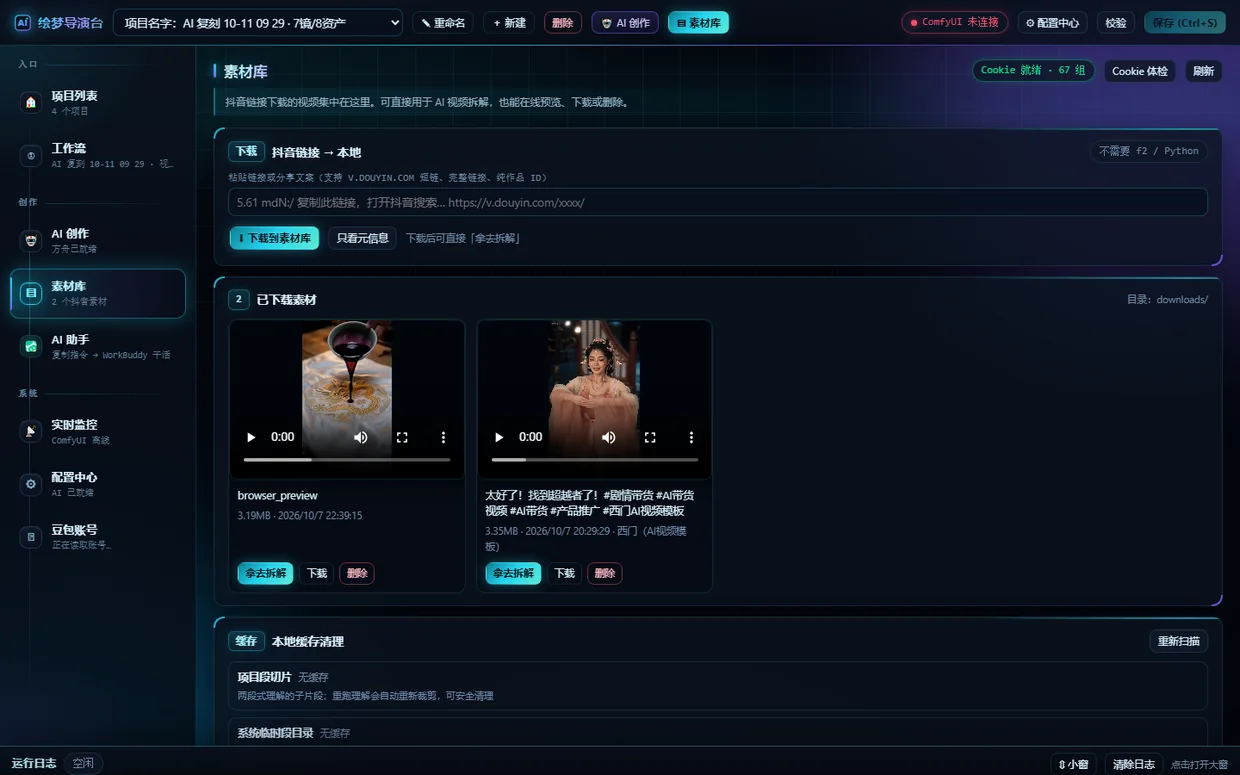
| 素材库 | 粘贴抖音链接下载素材(见第七步) |
| AI 助手 | 复制一句话指令给 WorkBuddy,让它帮你检查、优化项目 |
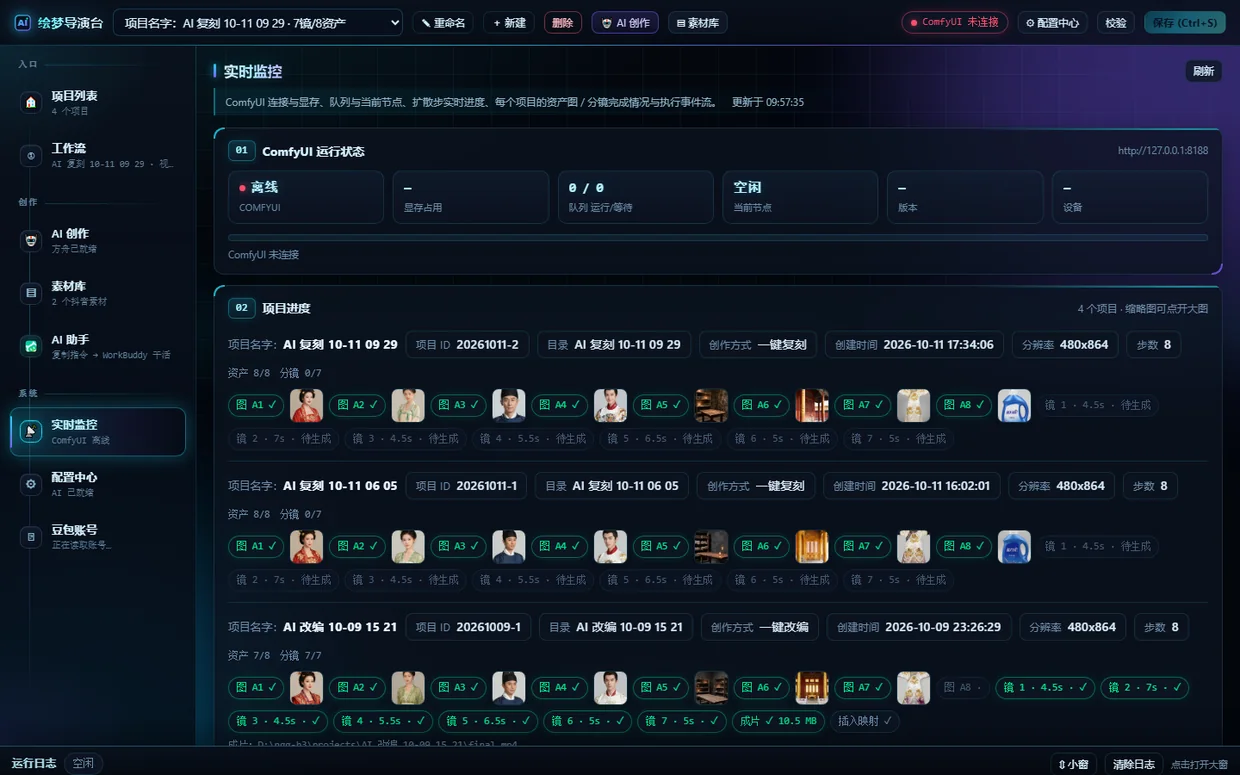
| 实时监控 | ComfyUI 状态 / 显存 / 队列 / 每镜进度 |
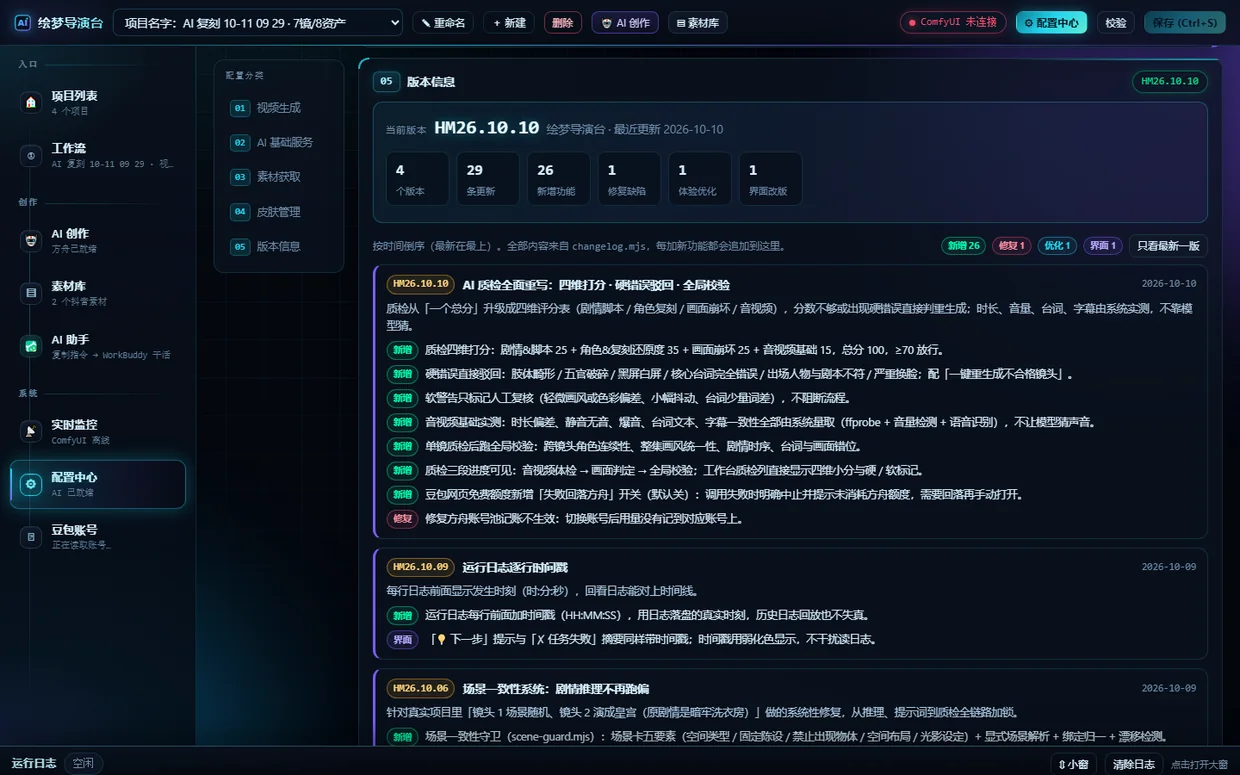
| 配置中心 | 模型、分辨率、密钥等所有设置 |
| 豆包账号 | 扫码登录豆包账号,用免费额度生成图片 / 视频 |
第六步 一次出片的完整流程
先启动生成引擎:到「配置中心」→ ComfyUI 区域 → 点「启动 / 一键启动首个」。首次加载模型约 1–3 分钟,等「实时监控」状态变绿即可(不启动也能先建项目、写脚本、传素材)。
提示:分辨率越高越清晰,也越慢、越吃显存。建议先用 480P / 720P 跑通全流程,再切 1080P 正式出片。
第七步 素材库:抖音链接直接下载
第八步 实时监控:进度与显存都在这
第九步 以后怎么升级(收到更新包时)
⚠️ 更新包只含程序,不含整合包(底座装一次就够);覆盖升级不影响授权和作品,不用重新激活。
第十步 授权状态(联网校验)
第十一步 遇到问题怎么办
| 现象 | 怎么办 |
|---|---|
| 卡住 / 页面异常 | 托盘右键「重启面板」;不行就「退出」后重新双击 exe |
| 双击没反应 | 多半是没做第一步——检查 exe 和 runtime 是否在同一层 |
| 提示「未配置 ARK Key」 | 见第三步 3.1,填好 AI 密钥 |
| 素材下载失败 / 提示未登录 | 见第三步 3.2,重新获取抖音 Cookie |
| 生成超时 / 显存不足 | 「配置中心」降低分辨率或并发数;「实时监控」看状态 |
| 杀毒软件拦截 | 选「允许运行 / 信任该文件」(程序未购买数字签名证书,属正常) |
| 还是解决不了 | 把程序目录 logs\ 里的 launcher.log、panel.log、comfyui.log 发给服务商 |
第十二步 运行环境与硬件要求
| 项目 | 要求 |
|---|---|
| 系统 | Windows 10 / 11(64 位) |
| 显卡 | NVIDIA 独立显卡,建议 8GB 显存起步(显存越大可跑分辨率越高) |
| 内存 | 建议 16GB 及以上 |
| 硬盘 | 程序与模型约 79G,另留作品空间(建议 SSD) |
| 网络 | 需联网(授权校验用);生成过程在本机完成 |
官网 / 会员中心:huimeng.tech —— 整合包、安装包、更新包都在「下载中心」。使用中如遇任何问题,随时联系我们。